
Zwei-Faktor-Authentifizierung (2FA) einrichten (Sophos Connect VPN)
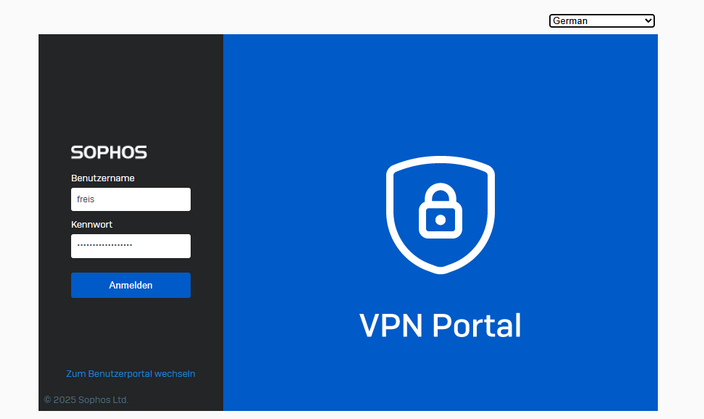
Schritt 1: Zugriff auf das Sophos Benutzer-Portal
1. Öffnen Sie einen Browser (z.B. Chrome oder Firefox) und öffnen Sie die folgende Adresse:
https://fw.spiegelblank.de:3333
2. Melden Sie sich mit Ihren Benutzerdaten an:
- Benutzername: [Ihr Benutzername]
- Passwort: [Ihr Passwort]
Schritt 2: Aktivieren der Zwei-Faktor-Authentifizierung
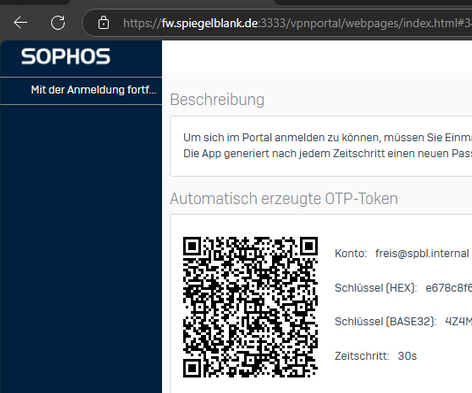
 1. Nach der Anmeldung wird ein QR-Code angezeigt.
2. Öffnen Sie eine Authenticator-App auf Ihrem Smartphone, z.B. Microsoft Authenticator
(dort wo Sie auch ihre Zwei-Faktor Authentifizierung für Outlook eingerichtet haben)
3. Klicken Sie in der App auf den blauen Kreis, welcher einen QR-Code anzeigt.
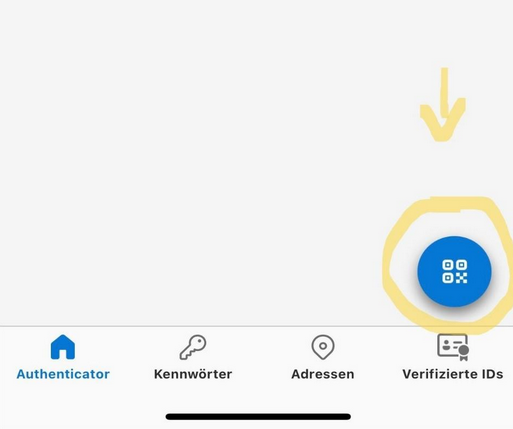
4. Scannen Sie den QR-Code auf dem PC mit der App:
- Halten Sie die Kamera über den angezeigten QR-Code, um ihn einzuscannen.
5. Nach dem Scannen erscheint ein neuer Eintrag in der App, wo „Sophos“ steht. Mit einem
Klick darauf wird ein 6-stelliger Code angezeigt (dieser Code ändert sich alle 30 Sekunden)
Schritt 3: Überprüfung des Codes
1. Zur Überprüfung klicken Sie oben links auf „Proceed to login“
2. Geben Sie Ihren Benutzernamen und Kennwort ein und hängen sie hinter Ihr Kennwort den aktuellen 6-stelligen Code aus der Authenticator-App.
Beispiel:
Benutzername: Musiala
Kennwort: HYperCLRcar3568

6-stelliger Code aus dem Authenticator
3. Wenn Sie sich nun Anmelden können, hat die MFA-Einrichtung funktioniert. Sollte die
Anmeldung fehlschlagen, melden Sie sich ohne den Code an und wiederholen die obigen
Schritte.
Schritt 4: Anmeldung bei Sophos Connect
Bei der nächsten Anmeldung bei Sophos Connect gehen Sie vor wie bei Schritt 3:
Geben Sie Ihren Benutzernamen und Kennwort ein und hängen sie hinter Ihr Kennwort den
aktuellen 6-stelligen Code aus der Authenticator-App.
Es ist notwendig, den MFA-Code aus der App bei jeder Sophos Connect-Anmeldung hinten dran zu hängen, um eine VPN-Verbindung aufbauen zu können!
No Comments