
Fahrzeugkontrolle mit dem Tablet (FolderSync)
1. Vor dem Beginn der Kontrolle muss der Ordner synchronisiert werden, um immer mit den neusten Dokumenten zu arbeiten!
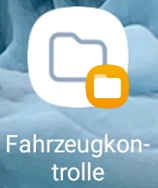
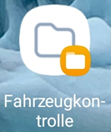
Tippen Sie auf folgendes Symbol. Dieses wird wahrscheinlich entweder „Fahrzeugkontrolle“ oder nach Ihrem Betrieb benannt sein.

Hinweis: Die Synchronisierung kann je nach Größe des Ordners mehrere Minuten dauern. Um sicherzustellen, dass die Synchronisation abgeschlossen ist, öffnen Sie die App "FolderSync".

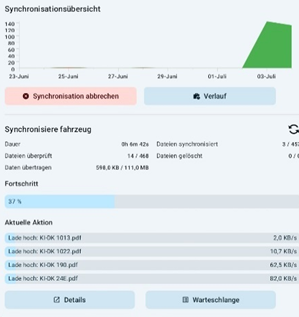
Wenn der Bildschirm der App wie auf dem Bild oberhalb aussieht, ist die Synchronisation noch in Gange.
2. Tippen Sie auf den Ordner "Fahrzeugkontrolle" bzw. auf den nach Ihrem Betrieb benannten Ordner.
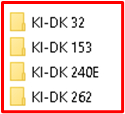
3. In dem Ordner Ihres Betriebes ist je Fahrzeug ein Ordner angelegt, in welchem sich das Formular zur Fahrzeugkontrolle befindet. Tippen Sie auf das Formular in dem Ordner, um es zu öffnen.
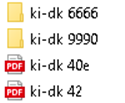
Benutzen Sie ausschließlich das Formular in den Fahrzeugordnern. Formulare die außerhalb dieser Ordner liegen, sollen nicht benutzt werden.
4. Füllen Sie das Formular aus. Tippen Sie in ein Textfeld, um hineinzuschreiben. In manchen Feldern kann auch zwischen vorgegebenen Optionen gewählt werden.

5. Oben links erkennen Sie das zurzeit ausgewählte Werkzeug. Tippen Sie darauf, um dieses zu wechseln.
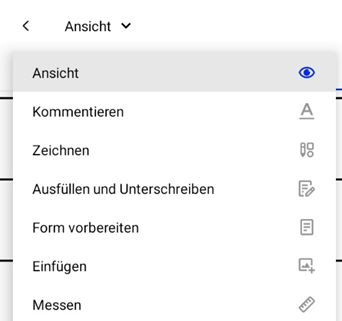
Tippen Sie auf Einfügen, danach auf das Bild-Symbol und anschließend in das Feld für den Führerschein, um ein Bild aufzunehmen oder ein bereits vorhandenes Bild einzufügen.

Tippen Sie auf Zeichnen, um z.B. eine Unterschrift zu ergänzen oder Schäden am Fahrzeug zu erfassen.
Tippen Sie auf den Stift, um zu schreiben oder den Radierer, um Fehler zu korrigieren (Die Schriftfarbe kann weiter rechts ebenfalls eingestellt werden).


Um wieder in einem Textfeld schreiben zu können, tippe auf Ansicht.
6. Das Dokument speichert automatisch. Wenn Sie das Formular fertig bearbeitet haben, können Sie es schließen.
7. Tippen Sie auf das Symbol zur Synchronisierung. Nach ein paar Minuten sind die Änderungen des Formulars synchronisiert.

8. Falls Sie Schäden am Auto oder sonstige Dokumente fotografiert haben und dem Formular anfügen wollen, verschieben Sie die Fotos in den Fahrzeugordner. Folgen Sie dafür den nächsten Schritten.
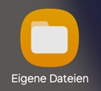
9. Öffnen Sie die App „Eigene Dateien“
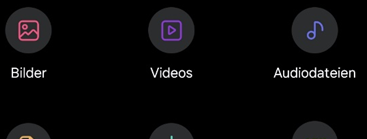
10. Tippen Sie auf "Bilder"
11. Suchen Sie das Bild heraus, dass Sie benutzen möchten
12. Tippen und halten Sie auf dem Bild Tippen und halten Sie auf dem Bild gedrückt und wählen Sie unten „Verschieben“ aus.

13. Tippen Sie auf dem Startbildschirm auf den Ordner „Fahrzeugkontrolle“.
14. Wählen Sie den Ordner des Fahrzeugs aus, bei dem Sie ein Bild hinzufügen möchten.
15. Tippen Sie unten auf "Hierhin verschieben"
