Bedienung/Anwendung verschiedener Programme
- Verhaltensregeln IT
- Windows Passwort ändern
- WLAN einrichten auf dem Laptop/ PC
- Anmelden bei GLPI
- Excel in neuer Instanz öffnen
- Kanäle erstellen und Rechte in Microsoft Teams verwalten
- Taskkill - Erklärung
- Zwei-Faktor-Authentifizierung (2FA) einrichten (Sophos Connect VPN)
- Installation von 3CX (PC)
- MFA/ Multi-Faktor-Authentifizierung für Outlook und Office einrichten
- Fahrzeugkontrolle mit dem Tablet (FolderSync)
Verhaltensregeln IT
Ziel:
Diese Verhaltensregeln sollen die Sicherheit und Integrität der IT-Systeme und Daten von Spiegelblank gewährleisten. Sie gelten für alle Mitarbeiter*innen, die IT-Ressourcen von Spiegelblank nutzen.
Verantwortung:
Jede/r Mitarbeiter*innen ist dafür verantwortlich, diese Verhaltensregeln zu kennen und einzuhalten.
Verhaltensregeln:
Allgemeine Nutzung:
· Befolgen Sie die Richtlinien und Vorgaben von Spiegelblank
Sicherheit:
· Verwenden Sie sichere Passwörter und ändern Sie diese regelmäßig.
· Seien Sie vorsichtig beim Öffnen von E-Mails und Anhängen aus unbekannten Quellen.
· Klicken Sie nicht auf Links in E-Mails oder Nachrichten von unbekannten Personen.
· Melden Sie verdächtige Aktivitäten oder Sicherheitsvorfälle sofort Ihrer IT-Abteilung.
Datensicherheit:
· Speichern Sie keine sensiblen Daten auf persönlichen Geräten.
· Befolgen Sie die Richtlinien von Spiegelblank zum Umgang mit vertraulichen Daten.
· Seien Sie vorsichtig, wenn Sie Daten mit anderen Personen teilen.
Software und Geräte:
· Verwenden Sie nur autorisierte Software und Geräte.
· Ändern Sie die Standardkennwörter für Geräte und Software.
· Installieren Sie keine Software aus unbekannten Quellen.
· Verwenden Sie keine USB-Sticks oder andere Speichergeräte aus unbekannten Quellen.
Zugang zu IT-Systemen:
· Beschränken Sie den Zugriff auf sensible Daten auf die Personen, die sie benötigen.
· Verwenden Sie keine gemeinsam genutzten Konten für den Zugriff auf IT-Systeme.
· Melden Sie sich ab, wenn Sie Ihren Arbeitsplatz verlassen.
Verstöße gegen diese Verhaltensregeln:
· Verstöße gegen diese Verhaltensregeln können zu disziplinarischen Maßnahmen führen, einschließlich Abmahnung und Kündigung.
· In schweren Fällen kann auch ein Strafverfahren eingeleitet werden.
Windows Passwort ändern
Richtlinien Passwort:
-
Mindestens 8 Zeichen
-
Muss einen Kleinbuchstaben, einen Großbuchstaben, eine Zahl und bestenfalls ein Sonderzeichen enthalten
-
Darf nicht den eigenen Namen (Vor- oder Nachnamen) enthalten
-
Sollte bestenfalls nicht „Spiegelblank“ enthalten
.
-
Drücken Sie die Tastenkombination strg + alt + entf
-
Wählen Sie die Option Kennwort ändern aus.
-
Geben Sie Ihr altes Passwort ein.
-
Geben Sie Ihr neues Passwort ein.
-
Bestätigen Sie die Änderung.
WLAN einrichten auf dem Laptop/ PC
Um mobil arbeiten zu können wird eine Internetverbindung benötigt. Diese wird folgendermaßen eingerichtet:
Unten rechts auf dem Laptop-Bildschirm ist eines der folgenden Symbole angezeigt:

Auf das jeweilige Symbol einmal klicken, damit folgendes Fenster erscheint:
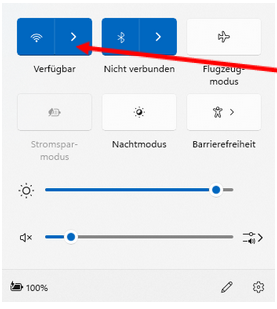
Auf den Pfeil neben dem WLAN-Symbol klicken und in dem nächsten Fenster auf den WLAN-Namen klicken, den Sie zuhause haben.
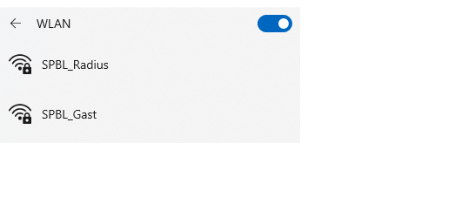
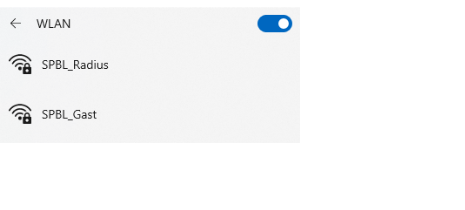
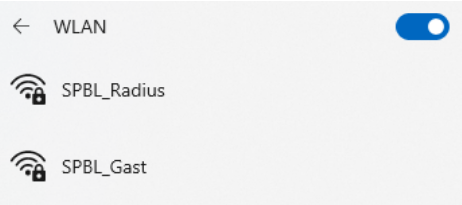
Auf das nun erscheinende blaue Rechteck mit dem Schriftzug „Verbinden“ klicken und das WLAN-Passwort eingeben.
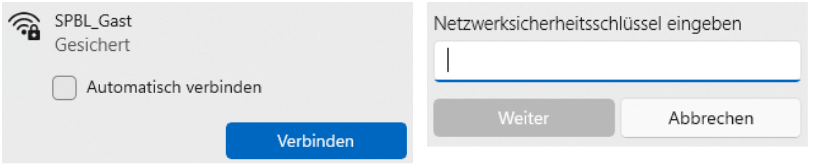
Jetzt sollte der Laptop mit dem WLAN verbunden sein. Mit einem Klick auf das kleine Kästchen neben „Automatisch verbinden“ merkt sich der Laptop das verbundene WLAN und so müssen diese Schritte beim nächsten Mal nicht wiederholt werden.
Anmelden bei GLPI
1. Aufrufen der GLPI-Anmeldeseite:
Öffnen Sie Ihren Webbrowser und geben Sie die URL ein
https://it-man.spbl.internal/index.php?
2. Eingabe der Anmeldedaten:
Geben Sie auf der Anmeldeseite Ihren Benutzernamen und Ihr Passwort in die dafür vorgesehenen Felder ein.
Benutzername: Der Benutzername ist ihr Nachname
Passwort: Das Passwort ist das Windows-Passwort, mit dem Sie Ihren Computer entsperren.
3. Anmelden:
Klicken Sie auf die Schaltfläche "Anmelden", um sich bei GLPI anzumelden.
Im Video wird dies noch einmal visuell erklärt.
Excel in neuer Instanz öffnen
Wenn mehrere Excel-Dateien geöffnet werden, startet Excel diese grundsätzlich in einer einzigen Instanz. Das bedeutet, dass die verschiedenen Tabellen miteinander kommunizieren und so z.B. ein Klick auf dem Rückgängig-Button der einen Datei bewirkt, dass ebenso ein Rückschritt in der anderen Excel-Tabelle ausgeführt wird. Falls also mit mehreren Tabellen gleichzeitig gearbeitet wird, gibt es folgende Möglichkeit eine Excel-Datei in einer neuen Instanz zu öffnen, um diese Schwierigkeit zu umgehen:
Doppelklick auf die gewünschte Excel-Datei -> direkt danach die Alt-Taste gedrückt halten -> in neuer Instanz öffnen
Kanäle erstellen und Rechte in Microsoft Teams verwalten
1. Ein neues Team erstellen
-
Öffne Microsoft Teams:
- Klicke auf das Teams-Symbol links (sieht aus wie zwei kleine Figuren).
-
Ein neues Team erstellen:
- Ganz oben links ist ein "+" auf der Seite dort einmal raufklicken „Ein Team erstellen oder einem Team beitreten“.
- Wähle „Ein Team erstellen“ aus.
-
Teamtyp auswählen:
- Wähle eine der folgenden Optionen:
- Privat: Nur eingeladene Personen können das Team sehen und beitreten.
- Öffentlich: Jeder in deiner Organisation kann das Team finden und beitreten.
- Wähle eine der folgenden Optionen:
-
Teamname und Beschreibung:
- Gib deinem Team einen Namen, z. B. „Betrieb16“.
- (Optional) Füge eine Beschreibung hinzu, damit alle wissen, worum es geht.
-
Mitglieder hinzufügen:
- Du kannst sofort Leute hinzufügen oder diesen Schritt überspringen und später machen.
-
Fertigstellen:
- Dein Team ist jetzt erstellt, und du kannst loslegen!
2. Einen Kanal im Team erstellen
Ein Kanal ist wie ein „Abteil“ in deinem Team – z. B. für bestimmte Themen oder Projekte.
-
Gehe zu deinem Team:
- Finde dein Team in der Teams-Liste.
- Klicke auf die drei Punkte (⋯) rechts neben dem Teamnamen.
-
Kanal hinzufügen:
- Wähle „Kanal hinzufügen“.
- Gib einen Namen und (optional) eine Beschreibung für den Kanal ein.
-
Privatsphäre einstellen:
- Standard: Jeder im Team kann den Kanal sehen und betreten.
- Privat: Nur ausgewählte Personen im Team haben Zugriff.
- Geteilt: Personen außerhalb deines Teams können Zugriff erhalten.
-
Hinzufügen klicken:
- Dein neuer Kanal ist nun erstellt!
3. Rechte für Kanäle und Mitglieder vergeben
Damit jeder weiß, was er im Team oder Kanal tun darf, kannst du Rollen und Rechte verteilen.
A) Rechte im gesamten Team verwalten
- Team verwalten:
- Klicke auf die drei Punkte (⋯) neben dem Teamnamen und wähle „Team verwalten“.
- Rollen anpassen:
- Besitzer: Kann alles verwalten (Kanäle, Mitglieder, Einstellungen).
- Mitglieder: Kann mitarbeiten, aber keine Einstellungen ändern.
- Gäste: Eingeschränkter Zugriff (nur Lesen oder minimale Bearbeitung).
B) Rechte für einen bestimmten Kanal verwalten
- Gehe zum Kanal:
- Klicke auf die drei Punkte (⋯) neben dem Kanalnamen.
- Kanal verwalten:
- Hier siehst du alle Mitglieder des Kanals und kannst ihre Rechte ändern.
- Rollen vergeben:
- Ändere die Rolle eines Mitglieds, indem du auf „Mitglied“ oder „Besitzer“ klickst.
4. Beispiel für Rechtevergaben
- Teamleiter (Besitzer): Du kannst alles machen, z. B. Kanäle erstellen, Mitglieder einladen oder entfernen.
- Mitarbeiter (Mitglied): Sie können in den Kanälen schreiben, Dateien hochladen oder kommentieren, aber keine Einstellungen ändern.
- Kunde (Gast): Hat nur begrenzte Rechte, z. B. Dateien anschauen oder Kommentare lesen.
Taskkill - Erklärung
Taskkill Digras
Beendet das Programm DIGRAS in der RemoteApp
Taskkill Drucker
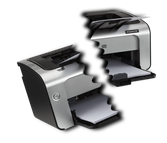
Beendet alle Druckbefehle im Hintergrund - Die erste Hilfe wenn Digras nicht mehr funktioniert, nachdem etwas gedruckt werden sollte
Taskkill iDoms

Beendet das Programm DSiDOMs in der RemoteApp
Task-Manager

Zum Beenden weiterer bestimmter Programme auf dem Server
Zwei-Faktor-Authentifizierung (2FA) einrichten (Sophos Connect VPN)
Schritt 1: Zugriff auf das Sophos Benutzer-Portal
1. Öffnen Sie einen Browser (z.B. Chrome oder Firefox) und öffnen Sie die folgende Adresse:
https://fw.spiegelblank.de:3333
2. Melden Sie sich mit Ihren Benutzerdaten an:
- Benutzername: [Ihr Benutzername]
- Passwort: [Ihr Passwort]
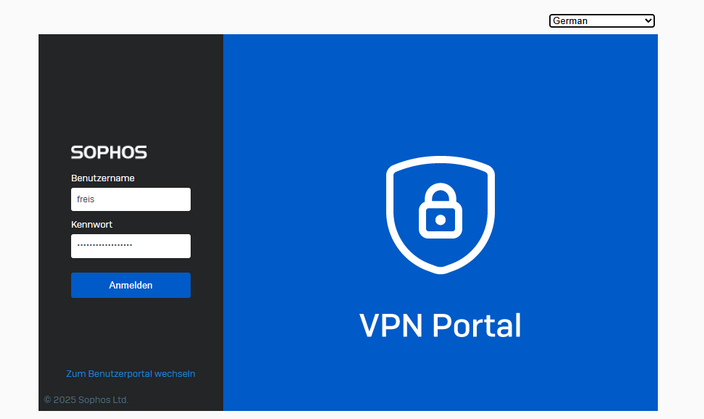
Schritt 2: Aktivieren der Zwei-Faktor-Authentifizierung
 1. Nach der Anmeldung wird ein QR-Code angezeigt.
2. Öffnen Sie eine Authenticator-App auf Ihrem Smartphone, z.B. Microsoft Authenticator
(dort wo Sie auch ihre Zwei-Faktor Authentifizierung für Outlook eingerichtet haben)
3. Klicken Sie in der App auf den blauen Kreis, welcher einen QR-Code anzeigt.
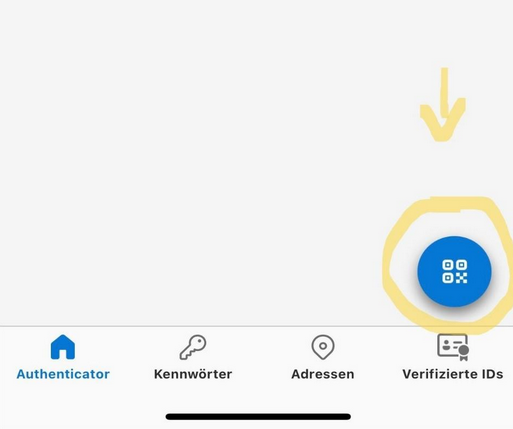
4. Scannen Sie den QR-Code auf dem PC mit der App:
- Halten Sie die Kamera über den angezeigten QR-Code, um ihn einzuscannen.
5. Nach dem Scannen erscheint ein neuer Eintrag in der App, wo „Sophos“ steht. Mit einem
Klick darauf wird ein 6-stelliger Code angezeigt (dieser Code ändert sich alle 30 Sekunden)
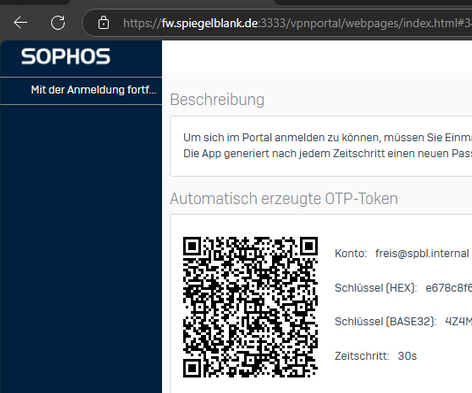
Schritt 3: Überprüfung des Codes
1. Zur Überprüfung klicken Sie oben links auf „Proceed to login“
2. Geben Sie Ihren Benutzernamen und Kennwort ein und hängen sie hinter Ihr Kennwort den aktuellen 6-stelligen Code aus der Authenticator-App.
Beispiel:
Benutzername: Musiala
Kennwort: HYperCLRcar3568

6-stelliger Code aus dem Authenticator
3. Wenn Sie sich nun Anmelden können, hat die MFA-Einrichtung funktioniert. Sollte die
Anmeldung fehlschlagen, melden Sie sich ohne den Code an und wiederholen die obigen
Schritte.
Schritt 4: Anmeldung bei Sophos Connect
Bei der nächsten Anmeldung bei Sophos Connect gehen Sie vor wie bei Schritt 3:
Geben Sie Ihren Benutzernamen und Kennwort ein und hängen sie hinter Ihr Kennwort den
aktuellen 6-stelligen Code aus der Authenticator-App.
Es ist notwendig, den MFA-Code aus der App bei jeder Sophos Connect-Anmeldung hinten dran zu hängen, um eine VPN-Verbindung aufbauen zu können!
Installation von 3CX (PC)
- Kopieren und öffnen Sie folgenden Link im Browser "Edge": https://spbl.on3cx.de:5001

- Klicken Sie auf folgendes Symbol oben rechts in der Suchleiste:

- Klicken Sie im kleinen Fenster nun auf "Installieren" - 3CX sollte sich in einem größeren Fenster außerhalb von Edge öffnen
- Sie haben nun noch die Möglichkeit 3CX bspw. an die Taskleiste anzuheften (per Klick auf die Kästchen im weißen Fenster bei der 3CX-App)
- Wenn Sie sich nun mit Ihren Anmeldedaten anmelden, können Sie 3CX nutzen.


MFA/ Multi-Faktor-Authentifizierung für Outlook und Office einrichten
Anleitung dazu ist im Anhang zu finden
Fahrzeugkontrolle mit dem Tablet (FolderSync)
1. Vor dem Beginn der Kontrolle muss der Ordner synchronisiert werden, um immer mit den neusten Dokumenten zu arbeiten!
Tippen Sie auf folgendes Symbol. Dieses wird wahrscheinlich entweder „Fahrzeugkontrolle“ oder nach Ihrem Betrieb benannt sein.
Hinweis: Die Synchronisierung kann je nach Größe des Ordners mehrere Minuten dauern. Um sicherzustellen, dass die Synchronisation abgeschlossen ist, öffnen Sie die App "FolderSync".
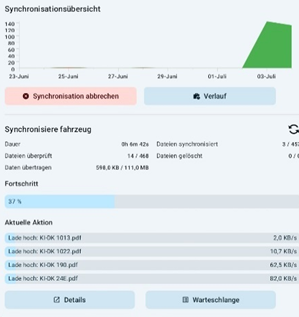
Wenn der Bildschirm der App wie auf dem Bild oberhalb aussieht, ist die Synchronisation noch in Gange.
2. Tippen Sie auf den Ordner "Fahrzeugkontrolle" bzw. auf den nach Ihrem Betrieb benannten Ordner.
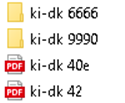
3. In dem Ordner Ihres Betriebes ist je Fahrzeug ein Ordner angelegt, in welchem sich das Formular zur Fahrzeugkontrolle befindet. Tippen Sie auf das Formular in dem Ordner, um es zu öffnen.
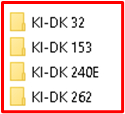
Benutzen Sie ausschließlich das Formular in den Fahrzeugordnern. Formulare die außerhalb dieser Ordner liegen, sollen nicht benutzt werden.
4. Füllen Sie das Formular aus. Tippen Sie in ein Textfeld, um hineinzuschreiben. In manchen Feldern kann auch zwischen vorgegebenen Optionen gewählt werden.

5. Oben links erkennen Sie das zurzeit ausgewählte Werkzeug. Tippen Sie darauf, um dieses zu wechseln.
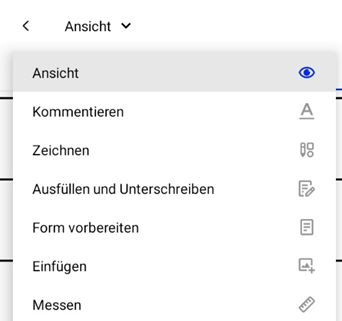
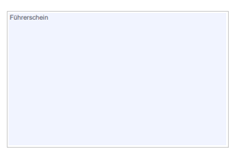
Tippen Sie auf Einfügen, danach auf das Bild-Symbol und anschließend in das Feld für den Führerschein, um ein Bild aufzunehmen oder ein bereits vorhandenes Bild einzufügen.

Tippen Sie auf Zeichnen, um z.B. eine Unterschrift zu ergänzen oder Schäden am Fahrzeug zu erfassen.
Tippen Sie auf den Stift, um zu schreiben oder den Radierer, um Fehler zu korrigieren (Die Schriftfarbe kann weiter rechts ebenfalls eingestellt werden).


Um wieder in einem Textfeld schreiben zu können, tippe auf Ansicht.
6. Das Dokument speichert automatisch. Wenn Sie das Formular fertig bearbeitet haben, können Sie es schließen.
7. Tippen Sie auf das Symbol zur Synchronisierung. Nach ein paar Minuten sind die Änderungen des Formulars synchronisiert.
8. Falls Sie Schäden am Auto oder sonstige Dokumente fotografiert haben und dem Formular anfügen wollen, verschieben Sie die Fotos in den Fahrzeugordner. Folgen Sie dafür den nächsten Schritten.
9. Öffnen Sie die App „Eigene Dateien“
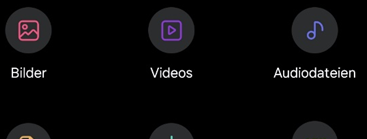
10. Tippen Sie auf "Bilder"
11. Suchen Sie das Bild heraus, dass Sie benutzen möchten
12. Tippen und halten Sie auf dem Bild Tippen und halten Sie auf dem Bild gedrückt und wählen Sie unten „Verschieben“ aus.

13. Tippen Sie auf dem Startbildschirm auf den Ordner „Fahrzeugkontrolle“.
14. Wählen Sie den Ordner des Fahrzeugs aus, bei dem Sie ein Bild hinzufügen möchten.
15. Tippen Sie unten auf "Hierhin verschieben"
